ドライブ/フォルダー/ファイルを操作する
ここでは、アプリを使って作成したデータを保存するために、以下の操作を行います。
また、Windows 11ではフラッシュメモリードライブや外部記憶装置をどのように扱うかをUSBメモリーを使って説明します。
フォルダーを作る
フラッシュメモリードライブに、データ保存用のフォルダーを作ります。
-
タスク バーのエクスプローラーアイコンをクリックする。
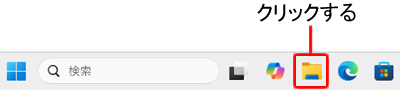
エクスプローラーが起動します。
-
[ドキュメント]をダブルクリックする。
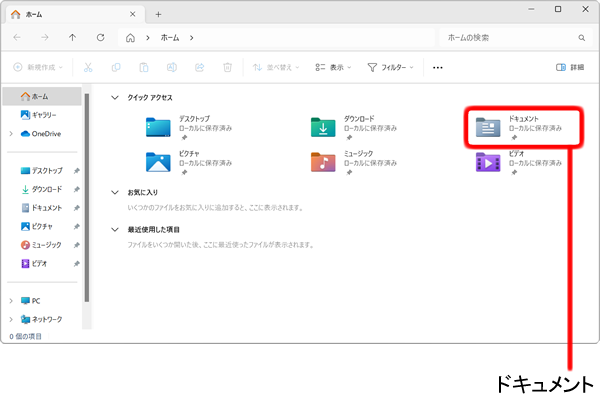
「ドキュメント」フォルダーの内容が表示されます。
-
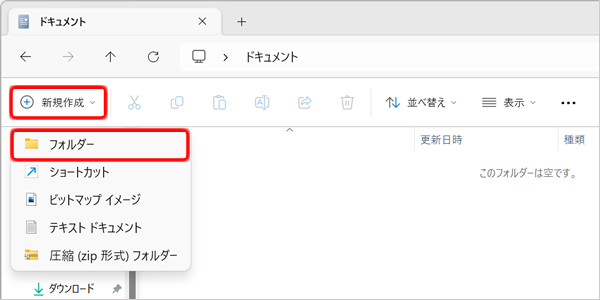
[新規作成]をクリックして、[フォルダー]をクリックする。
-
新しく作るフォルダーの名前を入力し、【Enter】を押す。
ここでは、「データ」と入力します。
「データ」という名前のフォルダーが作成されました。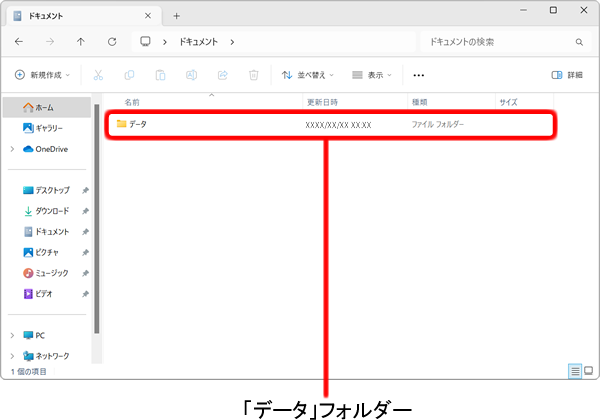
ファイルを作ってフォルダーに保存する
メモ帳でテキストファイルを作り、新しく作ったフォルダーに保存します。
-
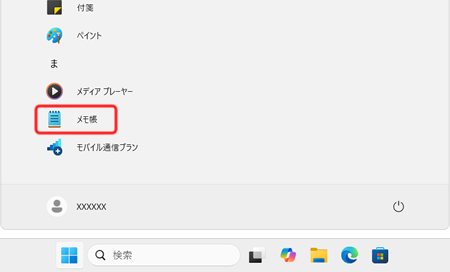
メモ帳を起動する。
 (スタート)-
  -
-  (メモ帳)をクリックします。
※メモ帳はピン留め済みアプリにも登録されています。
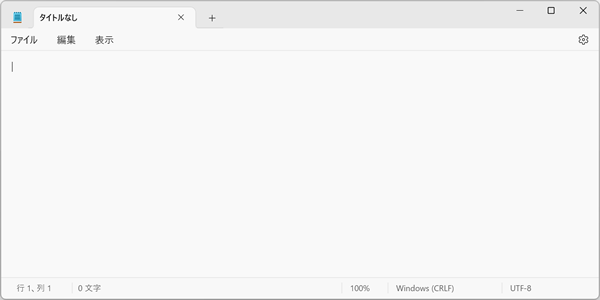
メモ帳が起動します。
-
文章を入力する。
メモ帳に何か文章を入力してください。
-
ファイルを保存する。
-
メモ帳のウィンドウで、[ファイル] - [名前を付けて保存] をクリックします。
-
[名前を付けて保存] 画面で、「フォルダーを作る」で作った新しいフォルダー [データ] をダブルクリックします。
[ファイル名]に名前を入力します。
ここでは、「最初の文書」と入力します。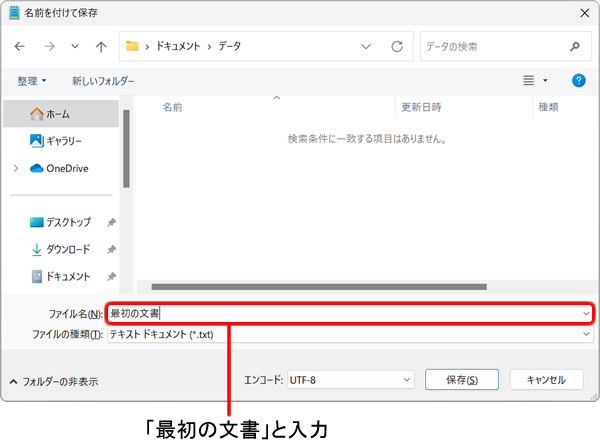
- [保存] をクリックします。
-
-
メモ帳を終了する。
メモ帳のウィンドウの右上にある
 をクリックします。
-
起動するほとんどのアプリは、
をクリックして終了できます。 -
次の手順で「名前を付けて保存」画面に「ライブラリ」を表示できます。
- 画面左側のナビゲーションウィンドウのフォルダーなどがないところを右クリックする。
- [ライブラリの表示]にチェックマークを付ける。
 文書が保存されたことを確認する
メモ帳で作った文書が、新しく作った「データ」フォルダーに保存されていることを確認します。
-
デスクトップでエクスプローラーアイコンをクリックする。
-
「フォルダーを作る」で作ったフォルダー [データ] をダブルクリックする。
「データ」フォルダーに、「最初の文書」ファイルが保存されているのがわかります。

外部記憶装置を取り付ける
外付けハードディスクドライブやUSBメモリーなどの外部記憶装置を取り付けます。
ここでは、USBメモリーを使います。
-
USBメモリーを、USBポートに取り付ける。
新しい外部機器が取り付けられたことを示すメッセージが表示されます。
-
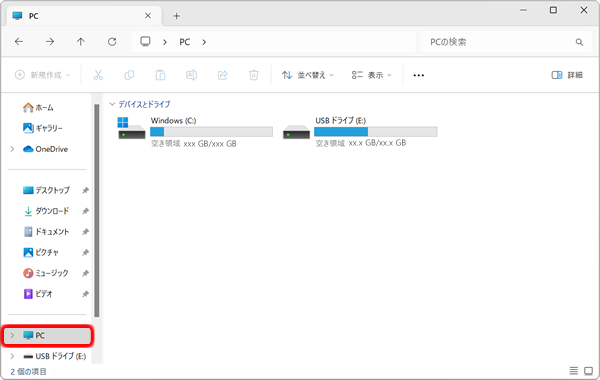
タスク バーのエクスプローラーアイコンをクリックして、[PC]をクリックする。
USBメモリーが新しいドライブとして認識されています。このUSBメモリーのドライブ名も確認できます。
※(D:)や(E:)などのドライブ番号はお使いのパソコン環境により異なります。